主界面录音键怎么用
主界面长什么样
打开应用,看到的是一个非常简洁的布局:
- 正中 —— 一颗大录音键,圆圈形状,这是整个应用的起点
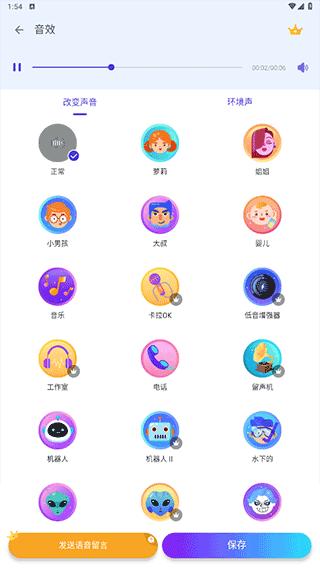
- 左侧 —— 声线库图标,横滑切换,点哪个立刻变成哪个声音
- 右侧 —— 环境音(场景音)库,可叠可不叠
- 顶部 —— 进度条,试听时实时显示当前播放到哪里
- 底部 —— 发送按钮和保存按钮
录音的正确姿势
准备
- 麦克风权限已开(首次进入时应该弹过授权)
- 找一个相对安静的环境,避开风扇、键盘敲击、远处电视等持续噪音源
- 手机距离嘴巴 15-20 厘米比较合适,太远录不清楚,太近容易喷麦
开始录音
点正中那颗大圆圈按钮。会有一个简短的倒计时提示,然后开始录制。说话语速自然,和平时聊天一样就行。
停止录音
再点一次录音按钮。这时你会看到:原声已经保存好了——它是一段「干声」,不绑定任何声线或环境音。接下来你可以反复给这段干声套不同的声线,每次都能试听、随时切换、直到满意为止。
为什么录音是「先存底后加效果」
这个设计很关键。很多同类应用是「录音的同时就把变声效果烧进去」,一旦选错声线就得整个重录。Voicechanger 把录音和变声拆成了两步——干声永远在,效果永远可以换。
具体流程:
- 录音 → 得到干声文件
- 选声线 → 变声效果实时应用在干声上
- 叠环境音 → 叠加空间感
- 试听 → 满意就保存/分享,不满意回去换声线
四步之间没有任何不可逆操作。声线不喜欢?回到第二步换一个。环境音加错了?回到第三步点一下取消。
录音时长
没有硬性限制。想录多久录多久。但变声处理是在录音完成后进行的,超长录音处理时间也会相应变长——一般日常使用(几秒到几十秒)处理都是秒级的。
录完之后
录音完成后界面不会自动跳到下一步,停留在主界面,等待你选声线、叠环境音。这就是它的工作流设计:干声先存好,后面的效果一层层往上面加。